Foire aux questions
Cette rubrique rassemble les réponses aux difficultés et bugs les plus récurrents et les questions les plus fréquentes.
Un problème avec la fibre optique ? Rendez-vous sur girondehautmega.fr
Signature électronique - parapheur
Vous venez d’obtenir un certificat DGFIP et vous avez besoin d’aide ?
Gironde numérique n’intervient pas sur les outils de la DGFIP mais vous trouverez ci-après une aide pour l’installer sur votre poste et pour l’utiliser dans le i-parapheur de Gironde numérique. https://podoc.girondenumerique.fr/porte-documents/ZGQ3ZmJlMzgzNWRlZGNkODBjNGRlNDA3
- Cas 1 : si votre élu (réélu ou nouvellement élu) possède déjà un certificat de signature valide : il peut continuer à l’utiliser dans le cadre de son nouveau mandat sans autre démarche.
- Cas 2 : si votre élu est nouvellement élu et ne dispose pas de certificat de signature, il est nécessaire de réaliser les démarches suivantes, dès validation de l’élection :
- Demander à votre trésorerie un certificat DGFiP afin d’éviter toute rupture dans le traitement des flux comptables (mis à disposition à titre gratuit)
- Commander un certificat de signature électronique qualifié RGS2* auprès de Gironde numérique à l’aide du formulaire (https://podoc.girondenumerique.fr/porte-documents/LuIVmFHrKDdwlnqcCcsfSWl6XuObiJp7#form_certificat.docx) à services@girondenumerique.fr
Le parapheur Gironde Numérique nécessite l'installation d'une extension de navigateur et de l'outil Libersign.
Afin de procéder à celle-ci, veuillez suivre les étapes suivantes :
- Se connecter sur parapheur.girondenumerique.fr
- Cliquer sur le nom et prénom affiché en haut à droite de la barre de navigation noire
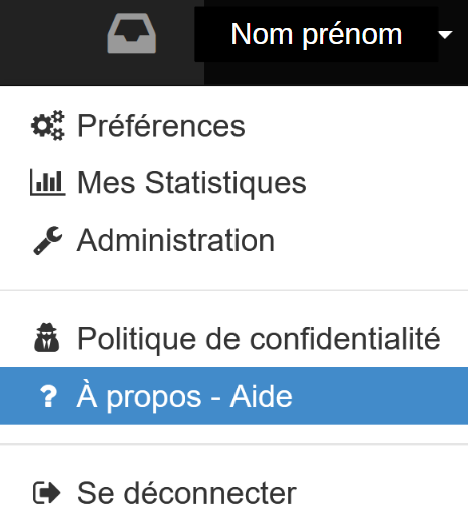
3. Dans le menu, cliquer sur « A propos – Aide »
4. A gauche, cliquez sur le bouton "Aide d'installation"
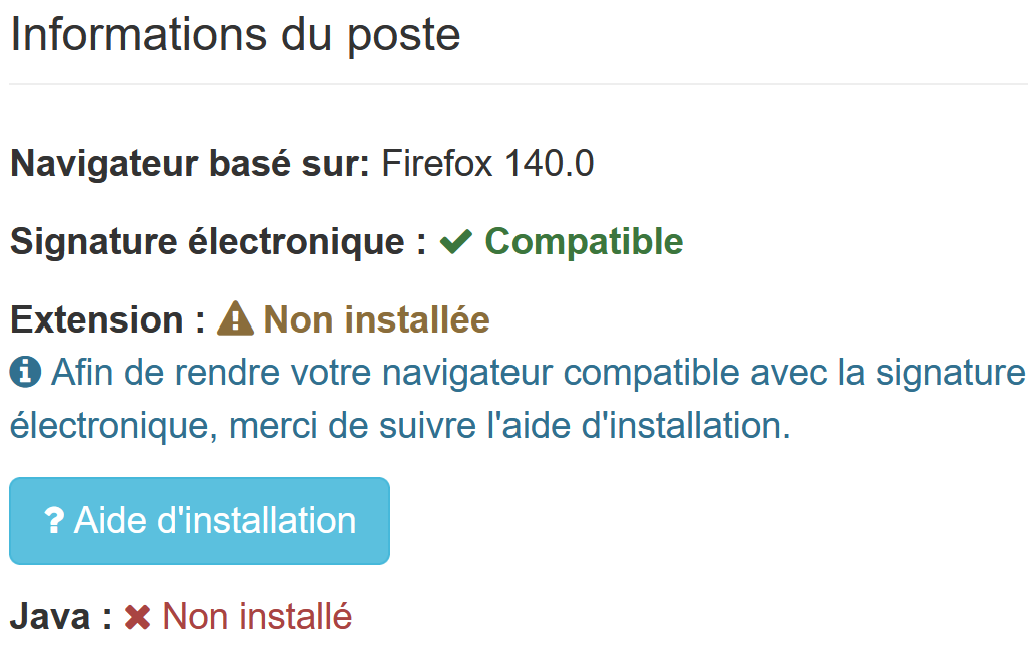
5. Suivre toutes les étapes proposées :
- Installer l’extension
- Télécharger le logiciel compagnon et l'installer
- Tester LiberSign
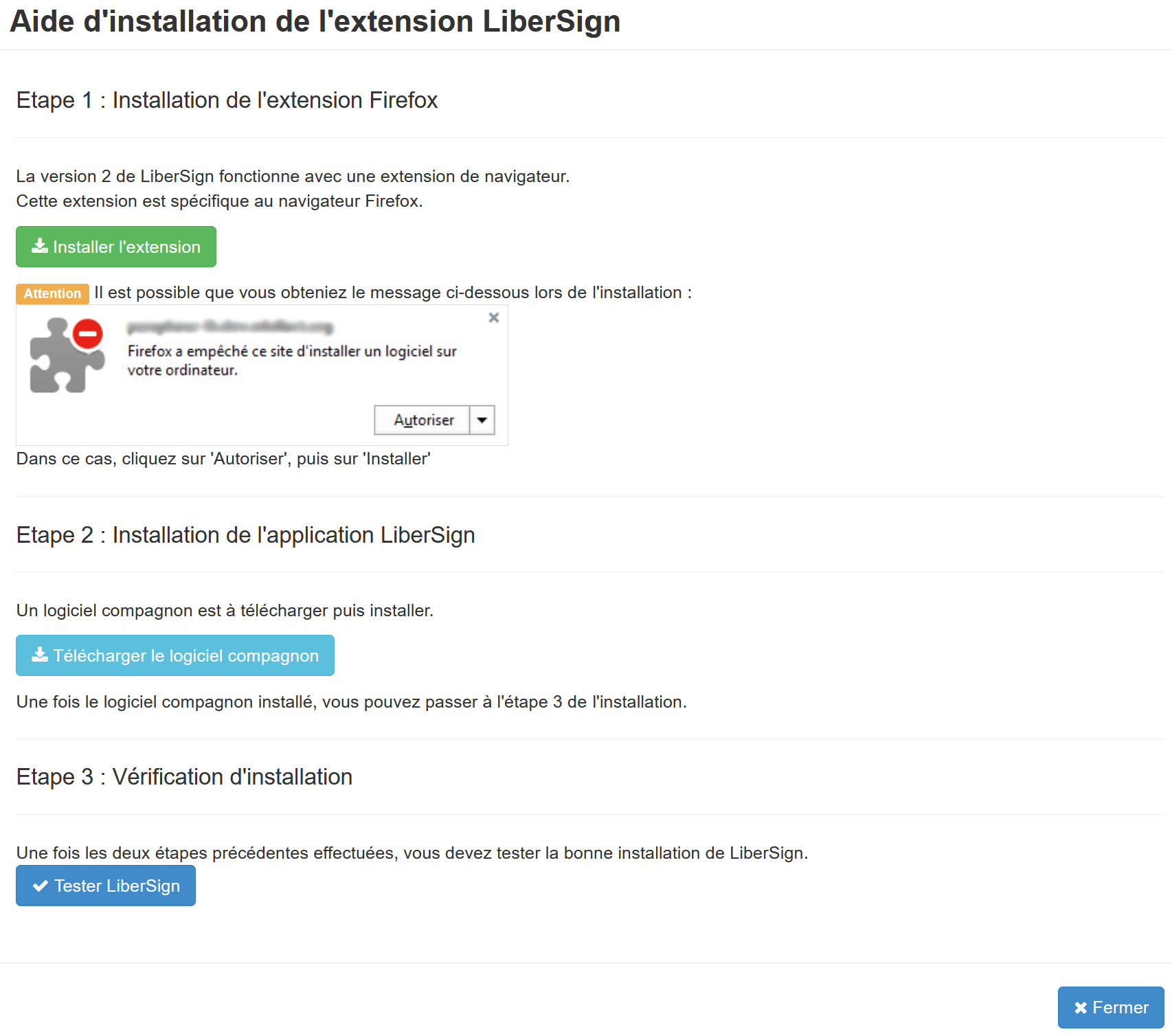
6. Fermer la fenêtre et reconnectez-vous sur le parapheur
- Lancez trust Key Manager
- Entrez votre code PIN
- Consultez la date
- Débranchez / rebranchez votre clé et vérifiez la date de validité de votre clé
- Depuis le parapheur électronique, cliquez sur votre identifiant en haut à droite puis sélectionnez « à propos aide » dans le menu déroulant.
- Si une erreur apparaît dans le panneau en haut à gauche « information du poste », cliquez sur « aide d’installation »
- Dans la fenêtre ouverte cliquez sur « installez l’extension »
Si le problème persiste, contactez-nous (sélectionner « Signature / parapheur » dans « Service concerné »)
- Depuis le parapheur cliquez sur votre identifiant en haut à droite puis sélectionnez « délégation » dans le menu déroulant.
- Cliquez sur « activer la délégation »
- Sélectionnez le bureau cible dans la liste
- Entrez la période et cliquez sur « Enregistrer »
Si le bureau cible n’apparaît pas, contactez-nous (sélectionner « Signature / parapheur » dans « Service concerné »)
Pour avoir des précisions sur ce service, notamment le tarif applicable, rendez-vous sur cette page.
Pour commander un certificat électronique, rendez-vous sur cette page
Mon compte utilisateur Gironde Numérique
Vous pouvez choisir un nouveau mot de passe en suivant cette procédure :
- Sur gaapse.girondenumerique.fr, cliquez sur "se connecter"
- Une mire de connexion s'affiche, cliquez sur "Mot de passe oublié"
- Saisissez votre email puis choisissez l'envoi par mail
- Vous recevrez ensuite un mail avec un lien de réinitialisation
Attention : la modification de ce mot de passe engendre la modification du mot de passe des outils de Gironde numérique ( GAAPSE, GEMEL, PASTELL, Parapheur, LIBERTEMPO, Egroupware/messagerie, PODOC, ...)
- Contactez votre référent interne GAAPSE gaapse.girondenumerique.fr
- Si votre collectivité n’a pas identifié de référent interne, contactez-nous (sélectionner « Comptes utilisateurs / accès au service » dans « Service concerné »)
Pour la suite, il conviendra de désigner un administrateur de compte pour votre structure.
- Accès aux outils de Gironde Numérique
- Accès à Pastell si le même identifiant est utilisé pour ce dernier
Plateforme de flux dématérialisés (PASTELL)
A l’heure actuelle, via Pastell, le cachet ‘retour’ (tampon s2Low) du contrôle de légalité affiche uniquement la date d’envoi et réception en préfecture. La date de publication [publié le….] n’est pas encore disponible dans la version actuelle de Pastell.
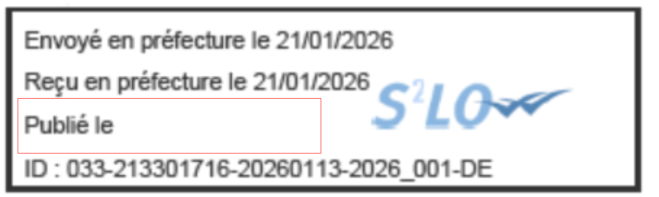
La mise en jour de Pastell, qui permettra notamment de générer automatiquement cette date de publication, est prévue avant fin juin 2026. Vous serez dûment tenu.e.s informé.e.s.
En attendant, lorsque cela vous est exigé par les services de l’État notamment, nous vous invitons à suivre ce pas à pas pour ajouter manuellement l’information utile (hors outil Pastell, via l’outil adobe PDF ou équivalent :
- Télécharger le PDF sur votre ordinateur
- Faire un clic droit sur le fichier PDF pour l’ouvrir avec Adobe Acrobat (via « ouvrir avec » si besoin)
- Grâce à la fonction « saisie de texte », ajouter la mention suivante : « certifié exécutoire le ../../…. » –> mettre la même date que celle figurant dans le tampon
- Enregistrer la modification.
Cas 1 - Le tampon n'apparaît pas à l'écran
Le PDF s’est ouvert dans votre navigateur. Il faut l’ouvrir avec un lecteur PDF type Adobe Reader.
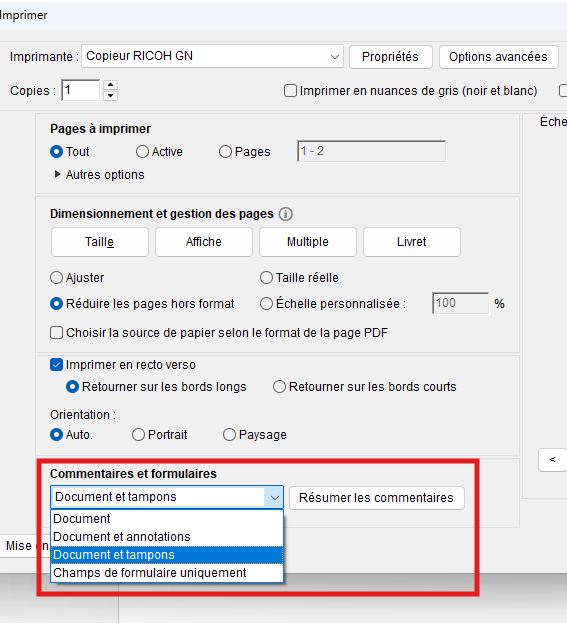
Cas 2 - le tampon n'apparaît pas sur le document imprimé
Dans les paramètres d’impression, cocher Imprimer Note & Commentaires
- Dans Pastell, consultez le détail de votre flux.
- Cliquez sur l’onglet « Réponse »
- Puis sur le bouton « Voir »
Les détails de l’erreur peuvent vous orienter sur la correction à apporter.
Consultez la page d’accueil de Pastell pour vérifier si il n’y a pas une alerte globale informant d’un problème identifié, en cours de traitement.
Votre document peut rester à l’état « transmis au Tdt » entre quelques minutes et plusieurs heures selon l’affluence (ex : période de paie). Au delà de 24h, contactez-nous (sélectionner « Signature / parapheur » dans « Service concerné »)
- Vérifiez que vous êtes dans la bonne entité
- Vérifiez que vous utilisez une fonctionnalité (connecteur métier de type @CTES, HELIOS, MAILS, etc) configurée par Gironde numérique.
Certains de vos destinataires n’ont pas reçu le mail :
- Demandez aux destinataires de vérifier dans les spams
- Dans Pastell, vérifiez que l’adresse de contact est correcte dans l’annuaire :
Administration → annuaire Mails Sécurisés - Vous pouvez renvoyer le message au(x) destinataire(s) concerné(s) en cliquant sur le bouton « envoyer à nouveau » en bout de ligne
Vous pouvez en toute autonomie mettre à jour vos adresses dans l'annuaire des mails sécurisés dans Pastell.
Voici la procédure à suivre :
1- Clic sur Administration
2- Dans Données pour les types de dossier, cliquez sur "annuaire (mails sécurisés)"
3- Créer le nouveau groupe si besoin
4- Vous pouvez importer vos contacts via le bouton "importer" (Fichier CSV formaté de la manière suivante : "Email";"Description";"Groupe ...")
Boîte e-mail
Comment gérer les boites aux lettres nominatives professionnelles d’élus en fin de mandat ?
Il est tout d’abord rappelé que Gironde Numérique est fournisseur d’une solution technique permettant la gestion par la collectivité de son identité numérique de messagerie et de toutes personnes rattachées, agents ou élus. La commune reste seule responsable des règles d’accès, de création, désactivation et conservation des comptes.
Les recommandations (CNIL, Sénat) à suivre permettant un traitement conforme des boites aux lettres (BAL) nominatives professionnelles (ex. prenom.nom@collectivité.fr) d’élus en fin de mandat :
- Désactiver la BAL professionnelle nominative dans un délai de 48h maximum après la fin du mandat – bloque tout accès à ladite BAL
- Informer les utilisateurs de la BAL de la désactivation (message automatique)
- Conserver durant 6 mois le contenu de la BAL
- Permettre aux anciens titulaires de la boite d’accéder au contenu de la BAL s’agissant (strictement) de leurs données personnelles
- Au bout de 6 mois, supprimer la BAL et tout son contenu
L’administrateur de l’identité numérique de votre collectivité (via la console Gaapse), et sous la responsabilité de l’autorité locale compétente peut procéder aux étapes ci-dessus (Gaapse et Gemel) selon les modalités suivantes
De manière plus générale :
- Des adresses génériques sur certaines fonctions peuvent être privilégiées pour assurer la continuité du service (par exemple : « elus@…», « adjoint@… », « dgs@… ») en veillant à changer le mot de passe au moment du départ d’un des utilisateurs de ladite boite aux lettres
- Pour les titulaires des fonctions concernées par ces adresses génériques, ils devraient aussi disposer d’une BAL nominative
- Il peut aussi être utile de diffuser dans la collectivité les bonnes pratiques suivantes après le départ de l’élu :
- ne pas utiliser les identifiants ou mots de passe d’un autre compte que le sien
- ne pas changer le mot de passe d’un compte qui n’est pas le sien
- ne pas opérer de redirection des boites aux lettres nominatives vers d’autres BAL
En cas de doute sur les durées de conservation, le respect de la vie privée, vous pouvez solliciter le DPO mutualisé de Gironde numérique via le formulaire dédié.
L’assistance de Gironde numérique n’intervient pas sur Outlook.
Vous pouvez toutefois :
- Vérifiez via EGW si les envois se font correctement. Sinon contactez-nous (sélectionner « Messagerie » dans « Service concerné »)
- Si tout fonctionne sous EGW, il convient de vous rapprocher de votre prestataire informatique ou de votre informaticien mutualisé Gironde Numérique (si présent dans votre collectivité)
- Modifiez votre mot de passe via Gaapse. Choisissez un mot de passe robuste
- Dès que le changement de votre mot de passe est effectué, remontez nous l’information de piratage et de changement de mot de passe sur notre formulaire d'assistance afin que nous réalisions l’intervention technique nécessaire en interne
- Vérifiez via EGW si les envois se font correctement. Sinon contactez-nous (sélectionner « Messagerie » dans « Service concerné » avec une copie d’écran de l’erreur)
- Si le problème se pose uniquement sur votre client de messagerie, vérifiez les paramètres indiqués via le document suivant
- Si le paramétrage est correct et que le problème persiste, contactez votre prestataire informatique ou votre informaticien mutualisé Gironde Numérique (si présent dans votre collectivité)
- Connectez-vous à votre index et cliquez sur « gérer votre boîte mail » ou directement sur GEMEL
- indiquez votre période d’absence puis cliquer sur « Activer »
- Rédigez votre message d’absence puis cliquez sur « Enregistrer »
Profil acheteur demat-ampa
Dans le cadre de votre adhésion à nos services, vous bénéficiez du profil d’acheteur www.demat-ampa.fr
Vous pouvez demander la création du profil d’acheteur de votre collectivité en nous renvoyant complété le formulaire dédié à services@girondenumerique.fr.
Il est nécessaire d’anticiper cet accompagnement et prendre RDV en renseignant vos disponibilités sur https://date.girondenumerique.fr.
Votre dossier de consultation des entreprises (DCE) doit être complet et prêt à être publié.
Gironde numérique ne fait pas d’accompagnement sur les aspects métiers ou règlementaires des marchés publics.
Nous vous invitons à contacter les services du BOAMP :
- Au 01 40 58 77 56 (choix 1) du lundi au vendredi de 9h00 à 17h00.
- Via leur formulaire de contact
Les écoles numériques
Mon ordinateur ne s’allume pas
- Vérifiez que le câble d’alimentation (situé sur la face arrière) est bien branché
- Vérifiez que l’interrupteur de mise en route est en marche
Je n’ai pas d’image sur mon ordinateur
- Vérifiez que l’écran est allumé (bouton de mise en route en face avant)
- Vérifiez que le câble d’alimentation (situé sur la face arrière) est bien branché
- Vérifiez que le câble pour le transfert de l’image (câble VGA ou HMDI) est bien connecté entre l’ordinateur et l’écran
Je n’ai pas accès à internet
- Vérifiez que le câble Ethernet ou RJ45 est bien branché entre votre ordinateur (en face arrière) et la prise murale
- Vérifiez qu’internet est accessible depuis un autre ordinateur (dans le cas contraire le souci se situe au niveau de la box du routeur ou autre équipement)
- Vérifiez que vous êtes connecté au réseau filaire (Menu Démarrer > Paramètres > Réseau et Internet et vérifiez que la connexion Ethernet est affichée comme "Connecté" (voir copie écran ci-dessous)
Mon ordinateur ne s’allume pas
- Vérifiez que votre ordinateur est chargé
- Vérifiez que le câble d’alimentation avec son chargeur est bien branché (une icône dans la barre des tâches représentant une pile indique le taux de charge de la batterie et si le chargeur est branché ou non)
Je n’ai pas de pavé tactile
- Vérifiez que les mises à jour obligatoires et facultatives ont été faites (Menu Démarrer > Paramètres > Windows Update). Pour les mises à jour facultatives, cliquez sur Options Avancées > Options supplémentaires > Mises à jour facultatives
- Vérifiez que le pavé tactile n’est pas désactivé. Pour cela, cliquez sur Menu Démarrer > Paramètres > Bluetooth et appareils > Pavé tactile et vérifiez que le pavé tactile est activé (voir copie écran ci-dessous)
Je n’ai pas accès à internet
- Vérifiez que le câble Ethernet ou RJ45 est bien branché entre votre ordinateur et la prise murale ou que votre connexion Wifi est active
- Vérifiez qu’internet est accessible depuis un autre ordinateur (dans le cas contraire le souci se situe au niveau de la box du routeur ou autre équipement)
- Vérifiez que que vous êtes connecté au réseau filaire. Pour cela, cliquez sur Menu Démarrer > Paramètres > Réseau et Internet et vérifiez que la connexion Ethernet est affichée comme "Connecté" (voir copie écran ci-dessous)
- Vérifiez que que vous êtes connecté au réseau Wifi. Pour cela, cliquez sur Menu Démarrer > Paramètres > Réseau et Internet et vérifiez que la connexion Wifi est affiché comme "Activé" (voir copie écran ci-dessus). Si vous n'êtes pas connecté, sélectionnez le réseau Wifi concerné et entrez les informations de connexion (Nom du Réseau et clé d'authentification)
Ma tablette ne s’allume pas
- Vérifiez que la tablette est chargée
- Vérifiez que le câble d’alimentation et le chargeur sont bien branché (une icône dans la barre des tâches représentant une pile indique le taux de charge de la batterie et si le chargeur est branché ou non)
Ma tablette n’est plus tactile
- Vérifiez que les mises à jour obligatoires et facultatives ont été faites (Menu Démarrer > Paramètres > Windows Update). Pour les mises à jour facultatives, cliquez sur Options Avancées > Options supplémentaires > Mises à jour facultatives
- Vérifiez que l’écran tactile n’est pas désactivé. Pour cela appuyez sur les touches Windows + X de votre clavier, puis sur Gestionnaire de périphériques > Périphériques d’interface utilisateur puis cliquez avec le bouton droit de la souris sur Écran tactile HID et cliquez sur Activer
Je n’ai pas accès à internet
- Vérifiez qu’internet est accessible depuis un autre ordinateur (dans le cas contraire le souci se situe au niveau de la box du routeur ou autre équipement)
- Vérifiez que que vous êtes connecté au réseau Wifi. Pour cela, cliquez sur Menu Démarrer > Paramètres > Réseau et Internet et vérifiez que la connexion Wifi est affiché comme "Activé" (voir copie écran ci-dessus). Si vous n'êtes pas connecté, sélectionnez le réseau Wifi concerné et entrez les informations de connexion (Nom du Réseau et clé d'authentification)
Ma tablette ne s’allume pas
- Vérifiez que la tablette est chargée
- Vérifiez que le câble d’alimentation avec son chargeur est bien branché (une icône dans la barre des tâches représentant une pile indique le taux de charge de la batterie et si le chargeur est branché ou non)
Ma tablette n’est plus tactile
- Vérifiez que les mises à jour ont été faites. Pour cela, cliquez sur Paramètres > Mise à jour logicielle
Je n’ai pas accès à internet
- Vérifiez qu’internet est accessible depuis une autre tablette (dans le cas contraire le souci se situe au niveau de la box du routeur ou autre équipement)
- Vérifiez que que vous êtes connecté au réseau Wifi. Pour cela, cliquez Paramètres > Connexion et je vérifie que Wifi est Activé. Si vous n'êtes pas connecté, sélectionnez le réseau Wifi concerné et entrez les informations de connexion (Nom du Réseau et clé d'authentification)
Ma tablette ne s’allume pas
- Vérifiez que la tablette est chargée
- Vérifiez que le câble d’alimentation avec son chargeur est bien branché (une icône dans la barre des tâches représentant une pile indique le taux de charge de la batterie et si le chargeur est branché ou non)
Ma tablette n’est plus tactile
- Vérifiez que les mises à jour ont été faites. Pour cela, cliquez sur [Réglages]>[Général]>[Mise à jour logicielle]
Je n’ai pas accès à internet
- Vérifiez qu’internet est accessible depuis une autre tablette (dans le cas contraire le souci se situe au niveau de la box du routeur ou autre équipement)
- Vérifiez que que vous êtes connecté au réseau Wifi. Pour cela, cliquez sur Réglages> Wifi et vérifiez que le Wifi est Activé. Si vous n'êtes pas connecté, sélectionnez le réseau Wifi concerné et entrez les informations de connexion (Nom du Réseau et clé d'authentification)
Je n’ai plus accès aux dossiers du NAS
- Vérifiez que le câble d’alimentation (situé sur la face arrière) est bien branché
- Vérifiez que l’interrupteur de mise en route est en marche (contrôle des voyants en face avant)
- Vérifiez que le câble Ethernet ou RJ45 du NAS (situé sur la face arrière) est bien connecté sur une prise réseau RJ45 d’un commutateur
Les équipements (tablettes, ordinateurs) de la valise (ou chariot) ne se chargent pas
- Vérifiez que la valise (ou le chariot) a été débranchée quelques minutes avant de la remettre en route afin de permettre la déconnexion de la sécurité de charge
- Vérifiez que les prises électriques des équipements sont bien connectées dans le fond de la valise (ou du chariot)
- Vérifiez que l’interrupteur de mise en route est en position ON (ne pas confondre avec celui de la borne Wifi)
Je n'ai pas accès à internet sur les équipements de la valise
- Vérifiez qu’internet est accessible depuis d’autres équipements (dans le cas contraire le souci se situe au niveau de la box du routeur ou autre équipement)
- Vérifiez que la valise mobile est branchée électriquement, que l’interrupteur de mise en route est sur ON mais également que la valise est connectée sur une prise réseau Ethernet (ou RJ45) murale, que l’interrupteur de la borne Wifi est également sur ON dans le cas ou la borne Wifi est contenue dans la valise. Si la borne est indépendante, vérifiez que celle-ci est connectée sur une prise Ethernet murale et alimentée électriquement.
Je ne vois pas les postes élèves depuis le poste de supervision (poste Enseignant)
- Vérifiez que le poste Enseignant dispose du logiciel de Gestion de classe : IXILAB ou VEYON
- Vérifiez que la valise mobile est connectée à internet
- Démarrez le poste Enseignant en premier, avant les postes élèves
Je n’ai pas d’interactivité
- Vérifiez que le câble USB est bien connecté entre le boîtier de déport de branchements du vidéoprojecteur et l’ordinateur associé
- Vérifiez que le câble USB n’est pas défectueux (pincé, coupé…)
- Vérifiez que les stylets sont fonctionnels (piles… ) en appuyant sur le bouton positionné le long du stylet; si le voyant est bleu, c’est OK, sinon les piles sont HS
- Vérifiez que la prise USB sur le boîtier de déport n’est pas défectueuse
Quand j’utilise les stylets, j’ai un décalage entre l’endroit ou est positionné mon stylet et l’endroit ou cela écrit véritablement
- Retirez tous les aimants ou étiquettes ou autres, positionnés sur le tableau blanc (partie centrale s’il y en a, puis j’appuie sur la touche USER de la télécommande, un calibrage automatique s’effectue (s’éloigner du tableau)
Si cela ne suffit pas, refaite un calibrage manuel. Pour cela :
- Appuyez sur la touche [MENU] de la télécommande, puis je sélectionne [Avancé], puis sélectionnez [Easy Interactive Fonction], et enfin sélectionnez [Calibrage Manuel] : un point va apparaitre dans un coin du tableau blanc, appuyez avec le stylet sur le centre du point, un autre point apparait et ainsi de suite jusqu’à la fin du calibrage manuel.
Je n’ai pas de son sur les enceintes associées à mon VPI
- Vérifiez que le câble son est bien connecté entre le boîtier de déport de branchements du VPIi et l’ordinateur portable associé
- Vérifiez que le câble son n’est pas défectueux (pincé, écrasé, coupé…)
- Vérifiez que les hauts-parleurs associés au VPI sont branchés (vérifier que le câble d’alimentation électrique est fonctionnel)
- Vérifiez que les hauts-parleurs sont allumés, interrupteur doit être sur ON : en fonction des modèles, cet interrupteur est soit sur le côté de l’une des enceintes, soit derrière
- Vérifiez la configuration du son sur l’ordinateur associé au VPI. Pour cela, vérifiez que l’icône du son est bien activé dans la barre des tâche de mon ordinateur, si c’est bien le cas, cliquez sur [Paramètres] > [Système] > [Son] et sélectionnez [Speaker]
Je n’ai pas d’image sur mon VPI
- Vérifiez que le voyant d’alimentation du VPI est allumé, le VPI branché via son cordon d’alimentation électrique et que la prise électrique fonctionne. Si le voyant du VPI est éteint alors qu’il est bien branché alors il y a un problème d’alimentation interne et donc contactez l'assistance de Gironde Numérique.
- Vérifiez que la le cordon HDMI entre le boîtier de déport de branchement du VPI et l’ordinateur associé est branché et qu’il n’est pas défectueux (pincé, écrasé…). Si le voyant d’alimentation du VPI est allumé, vérifiez que l’affichage est bien dupliqué. Pour cela faites la combinaison de touche + et choisissez Dupliquer les affichages.
L’image projetée est floue
- Ouvrez la trappe située sur le côté gauche du VPI et bougez le curseur blanc positionné à droite à l’intérieur de la trappe (voir photo ci-dessous) l’image devient nette puis redevient flou, il faut ajuster le réglage de ce curseur).
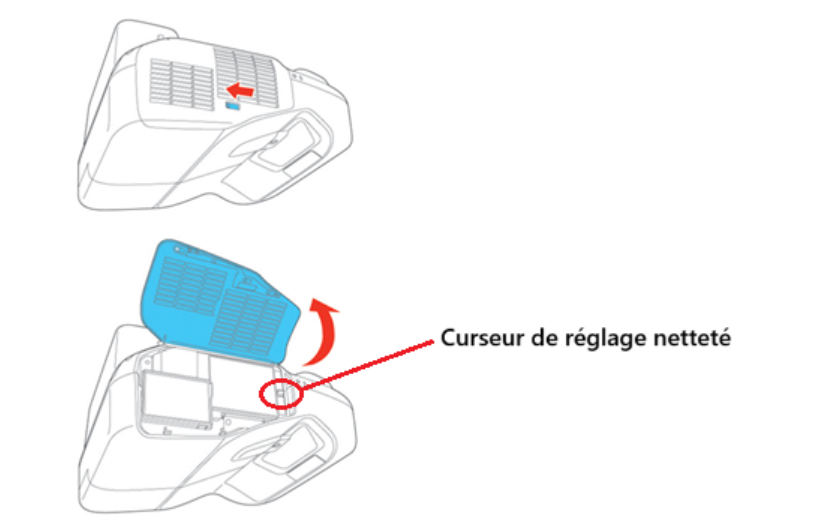
ATTENTION de ne pas secouer, ou remuer le VPI car cela risque de le décalibrer et une intervention sur site de l’installateur devra être réalisée (intervention facturée).
Le VPI chauffe et s’éteint au bout de quelques minutes
- Éteigniez le VPI avant toute intervention
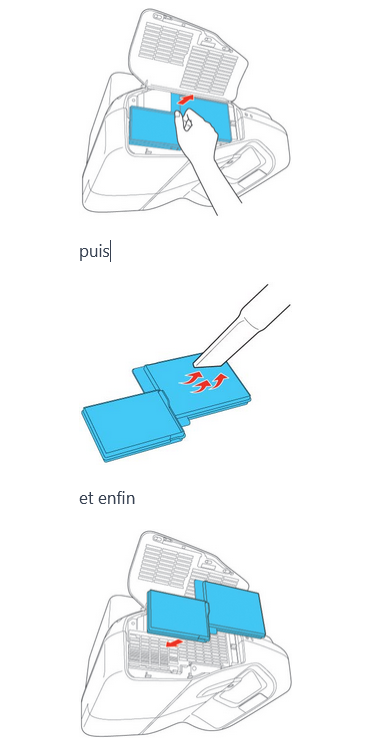
- Ouvrez la trappe située sur le côté gauche du VPI, retirez le filtre et nettoyez le avec un aspirateur (le filtre est blanc à l’origine)
- Passez également un coup d’aspirateur ou de bombe à air sec dans le logement du filtre et remettez le filtre en place
Utilisation et installation de l'outil de Téléassistance
- Étape 1 : Téléchargez notre outil de télé-assistance RustDesk
- Étape 2 : Ouvrez le fichier téléchargé. Pas d’installation obligatoire : l’outil se lance directement
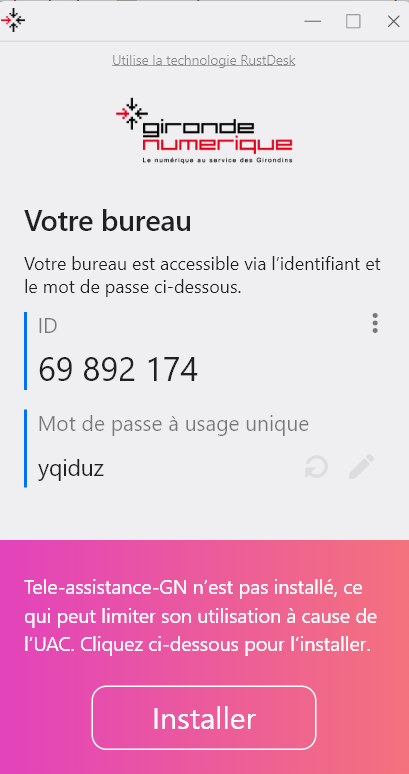
- Étape 3 : Créer un raccourci sur le bureau
- Une fois « Rustdesk » ouvert, cliquez droit sur l’icône dans la barre des tâches (Windows) ou dans le Dock (Mac)
- Choisissez « Épingler au bureau » ou « créer un raccourci » ou glissez l’icône vers votre bureau
- Étape 4 : Vérification
- Fermez et ouvrez « Rustdesk » depuis le bureau
- Étape 5 : Autoriser la prise de contrôle à distance
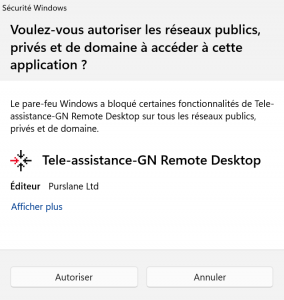
Lors de la première utilisation, lorsqu’un membre de notre équipe prendra la main sur votre poste, l’écran suivant apparaîtra. Cliquez sur « Autoriser » :